
如何下载 EOL 文件
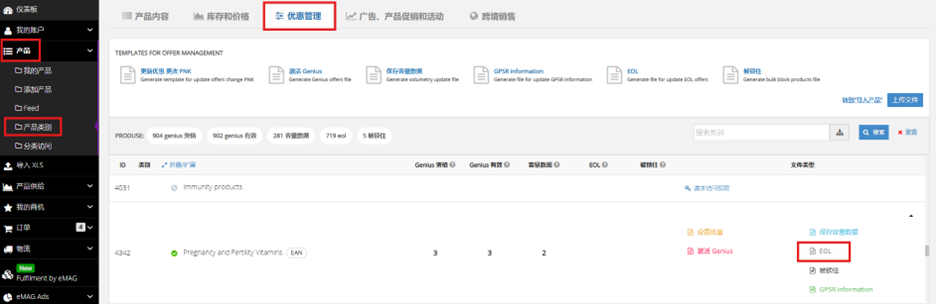
- 前往 产品 → 产品类别 → 优惠管理:
- 如果要下载包含所有的 EOL产品的文件:
- 点击 EOL,生成用于更新 EOL 产品的文件
- 如果要下载包含所有的 EOL产品的文件:

- 如果你只想查看包含特定品类的 EOL 状态的产品的文件:
- 找到你感兴趣的产品品类
- 点击该品类旁边的“查看可用文件”
- 点击“EOL”后,End of Life 文件将自动生成
- 如果你只想查看包含特定品类的 EOL 状态的产品的文件:
如何填写 EOL 文件
- 打开下载的文件
- 检查所有“失效”的产品
- 在文件中只保留您想重新激活的产品
- A-G 列:为自动填充显示且无需修改的产品信息
- H 列(产品状态):是您必须填写的列,用于输入您想为所选产品设置的状态。您可以在此设置的值如下:
2 = End of Life 产品停用
1 = 产品将保持激活并在站点上可见
0 = 产品将保持“失效”(但不是 EOL)

如何上传已填写的 EOL 文件
- 将完成的文件保存到您的电脑
- 进入 Import .XLS 菜单
- 点击 “.XLS 上传” 按钮
- 选择并上传已填写的文件
- 如果您正确完成文件 → 验证将自动进行,产品将根据您的设置更改状态。
如何手动下架产品
为了停用您发布的某些产品,您需要:
- 前往 产品供给 → 常规
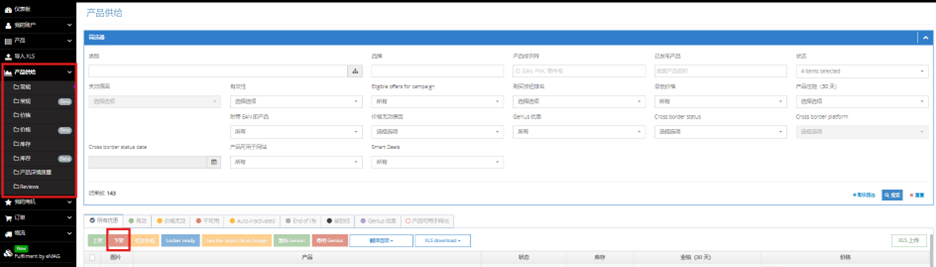
- 选择您想下架的产品,或使用筛选区域查找它们。
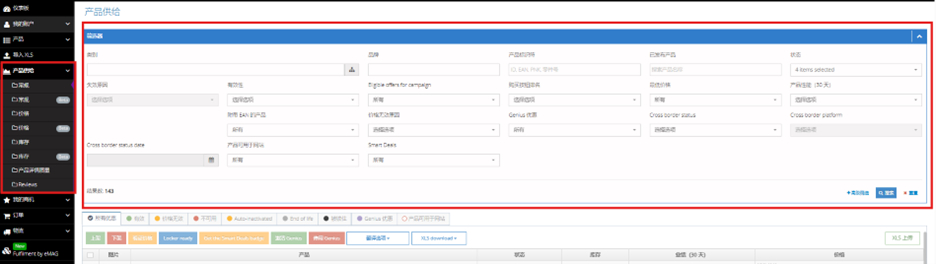
- 查找确认后、勾选您想要下架的产品,然后点击位于产品列表上方的“下架”按钮。
- 这样操作后,所选的已下架产品将在 eMAG 网站上对顾客不可见。
- 您仍然可以在“不可用”选项卡看到这些产品,在这里您只能看到状态为“失效”的产品。
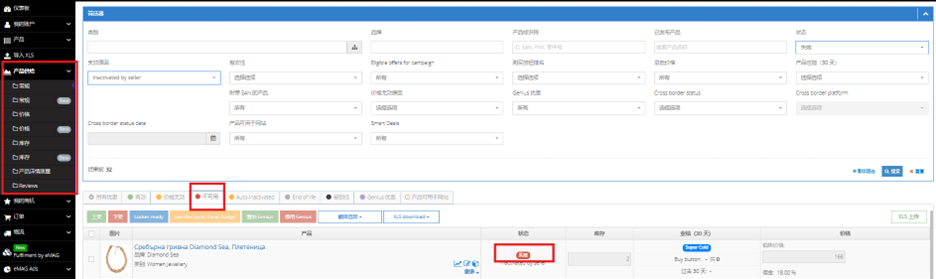
如果您之后想重新上架某个已下架的商品,只需在“不可用”选项卡中搜索该商品,然后点击绿色的“上架”按钮即可。