履约–退仓(Removal)部分
退仓是一个菜单界面,您可以在这里为 eMAG 仓库中的可用库存创建退仓请求,并查看以往请求的历史记录,您也可以根据每个请求的状态对其进行编辑或取消。
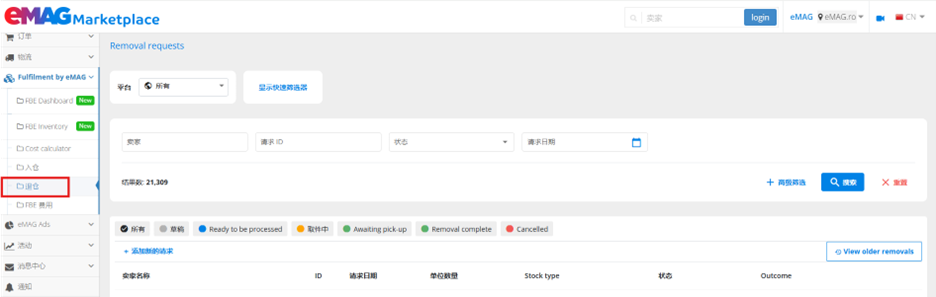
在此处,当创建的退仓请求数量较多时,您可以使用筛选区域来筛选退仓请求:
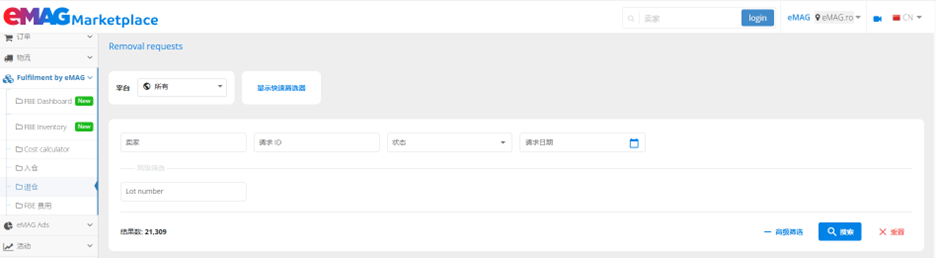
- 卖家账户 – 您将看到所有的激活的 FBE 账户:eMAG.ro、eMAG.hu 和 eMAG.bg,请从中选择 eMAG.ro。
- 请求ID – 您可以通过输入请求 ID 来搜索已创建的退仓请求。
- 状态 – 根据请求状态进行选择:草稿、准备处理、拣货中、待提货、退仓完成、已取消。
- 请求日期 – 在移除不可销售的产品(来自收到的退货)时很有用,您可以选择收到退货的日期。
- 批次号 – 您可以通过产品的批次号来搜索退仓请求。
一旦完成所需的选择,点击“搜索(Search)”按钮,筛选结果将显示出来。
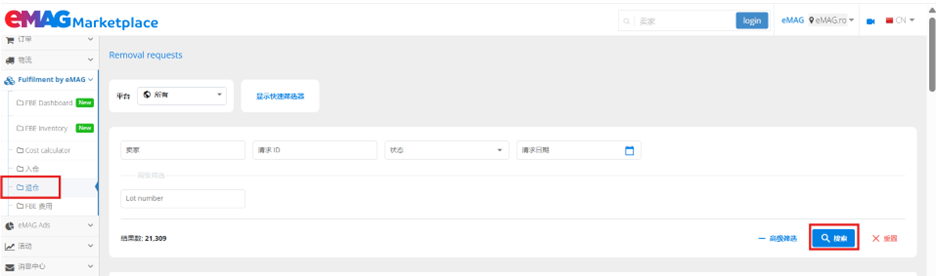
如果您是跨境 FBE 卖家,并且在匈牙利和保加利亚有激活账户,请注意务必从罗马尼亚的 FBE 账户创建退仓请求。
要创建新的退仓请求,请使用“+添加新的请求”按钮。点击“Download FEB stock”按钮可生成报告,供您查看仓库中产品的库存情况。
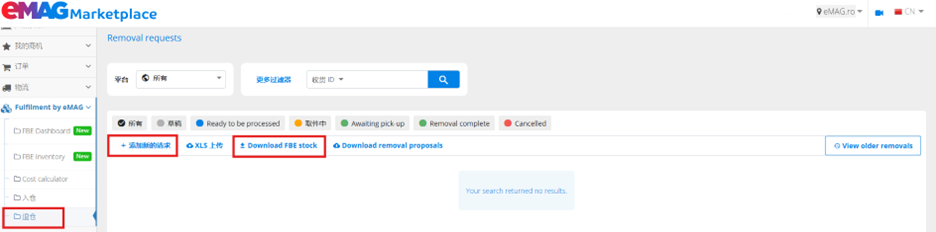
将打开一个新窗口,您需要在您罗马尼亚FEB的账户内选择将要移除的库存。
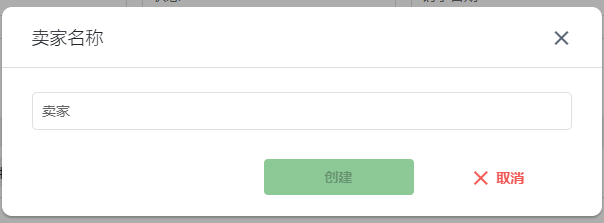
选择所需账户并点击“创建”按钮。在申请表中,您将看到:
- 库存类型:核对分配给每件商品的库存类型,例如:可售库存、滞销可售库存、收货损坏、BTS退货损坏、R14退货损坏、FBE损坏、包裹丢失、已过期。
- 提货仓库:此处为eMAG仓库地址,您的商品存储于此,也是您要提货的仓库。
- 备注栏——用于填写与提货流程相关的所有说明。
- 商品添加区域用于向退仓申请中添加产品。
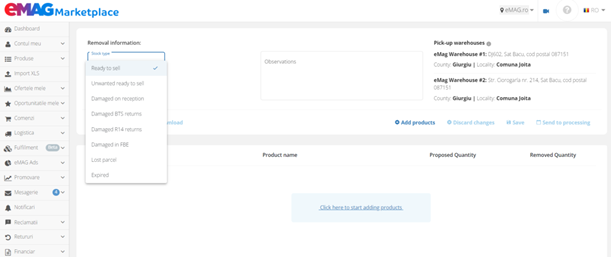
点击“Add product(添加产品)”按钮,会打开一个页面,在该页面可以添加要从 eMAG 仓库退仓的产品。
在这里,您可以按名称、PNK、PN 或 EAN 码搜索产品。填写所需信息后,点击“Search(搜索)”按钮。
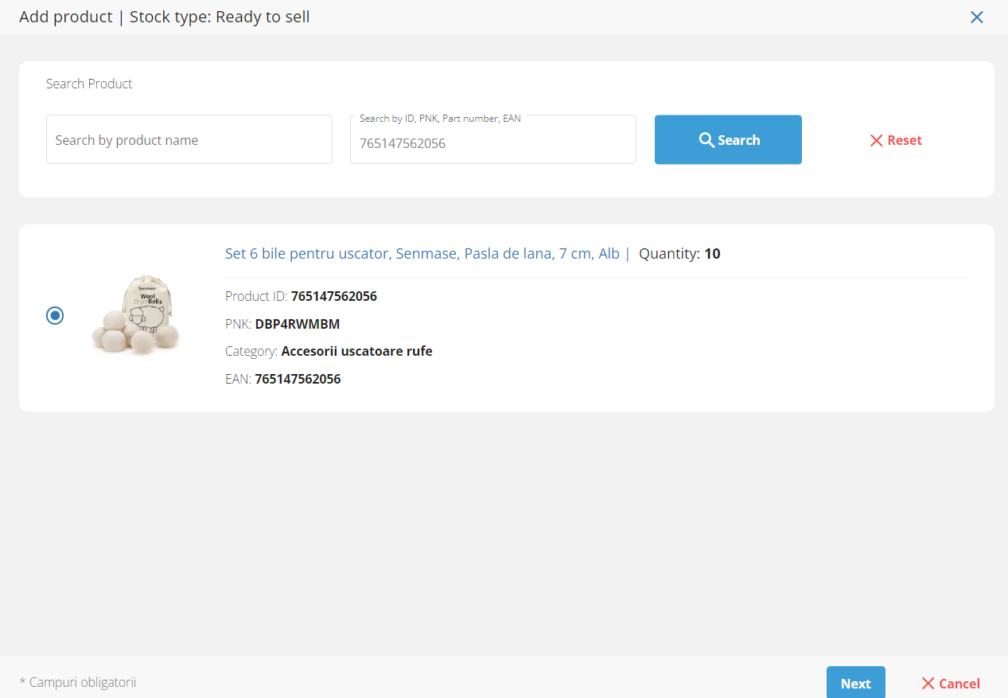
- 显示产品详情后,要将其添加到退仓请求,请点击该产品旁边的按钮进行选择,然后点击“下一步”。
- 所选产品将显示在您的请求中。如果要添加更多产品,请重复上述步骤,直到所需的所有产品都已添加到已创建的请求中。
- 最后,当所有产品都添加到退仓请求后,点击“Send to processing(发送处理)”按钮。
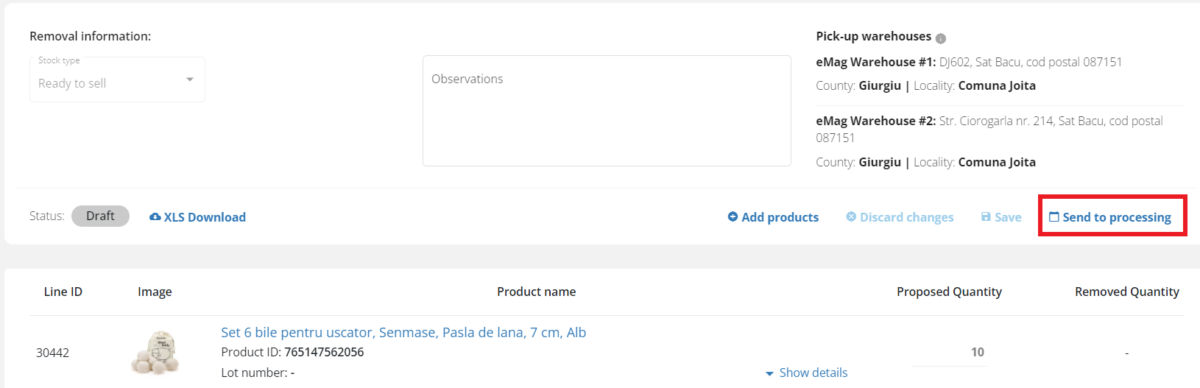
一旦您请求提交后,该请求的状态将显示为“Ready to be processed(准备处理)”,FBE 团队将会接管并为提货准备产品。
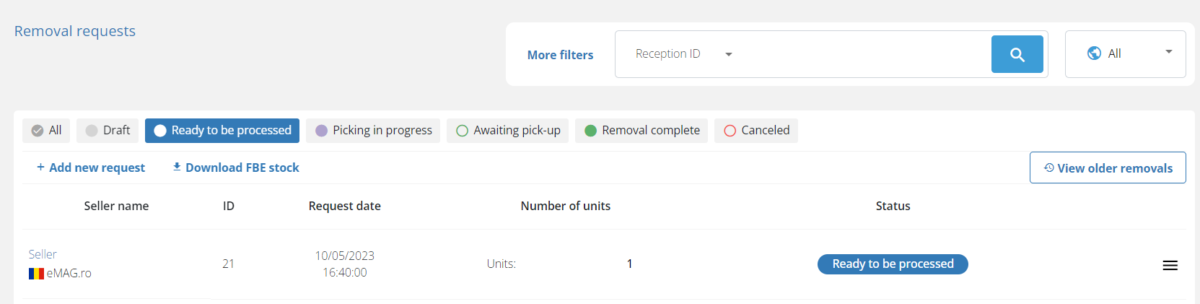
当产品准备就绪可提货时,请求状态将变为“Ready to be processed(等待提货)”;从该状态被激活之日起的12天内,您可以安排运输工具(车辆)来提取退仓的产品。
一旦待退仓产品被取走,请求状态将变为“Removal complete(移除完成)”。在这里,您可以看到计划退仓数量和实际退仓的产品数量。

根据退仓请求的状态,您还可以执行多种操作。例如取消请求、编辑请求,或下载包含计划退仓产品明细的 .XLS 文件。