

Aby zaktualizować szczegóły dotyczące twoich ofert, cen lub magazynu, możesz użyć 3 dedykowanych plików dostępnych w sekcji Import XLS.
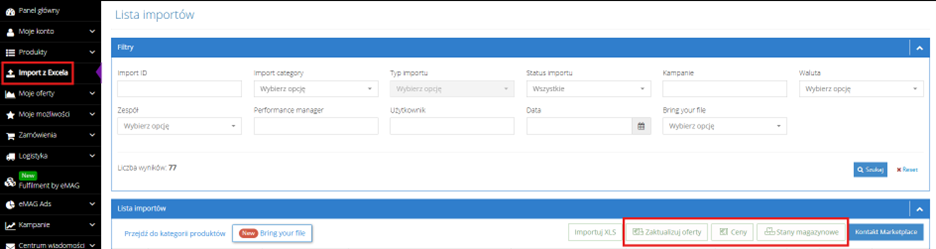
Opcje aktualizacji:
- Aktualizacja ofert – dla wszystkich modyfikacji związanych z ofertą
- Ceny – tylko dla modyfikacji cen
- Magazyn – tylko dla modyfikacji magazynu
Pliku Aktualizacji ofert
Co zawiera: Plik „Aktualizacja ofert” zawiera produkty, które mają PNK na platformie.
Zastosowanie:
- Aktywowanie lub dezaktywowanie ofert
- Ustawianie dni odbioru kuriera
- Aktualizowanie cen i magazynu

Cum completezi fisierul:
- Jak go wypełnić: Od kolumny H – Cena sprzedaży zaczyna się sekcja oferty, w której możesz wprowadzać modyfikacje.
Ważne zasady:
- Cena: Musi być bez VAT. VAT musi być tym ustawionym na platformie
- Status:
– Ustaw 0, aby dezaktywować oferty.
– Ustaw 1, aby aktywować oferty
- Waluta: Musi być w RON lub walucie ustawionej na platformie. W przeciwnym razie import się nie powiedzie
- Magazyn: To liczba jednostek, które rzeczywiście masz dostępne dla tego produktu
– Cena minimalna i maksymalna:
– Cena minimalna musi być mniejsza lub równa cenie sprzedaży
- Cena maksymalna musi być większa od ceny sprzedaż
⚠️Uwaga: Jeśli spróbujesz wprowadzić zmiany w sekcji zawartości, zostaną one odrzucone, ponieważ plik służy tylko do aktualizacji ofert.
💡 Wskazówka: Sprawdź arkusze w pliku, aby uzyskać więcej informacji o wypełnianiu pliku.
Poprawie produktu/modyfikacji odrzuconego produktu (z PNK)
Jak uzyskać dostęp:
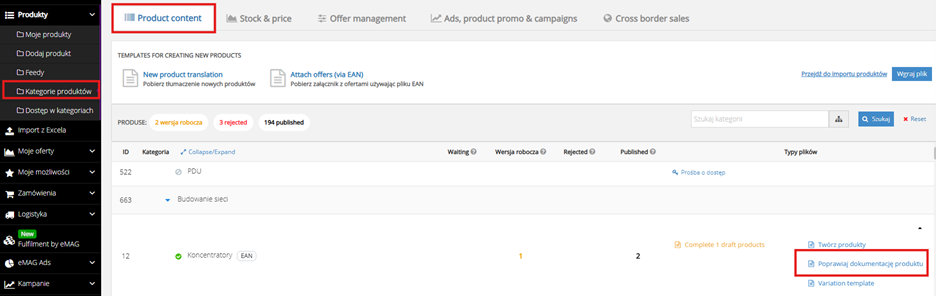
- Przejdź do sekcji: Produkty → Kategorie produktów → Zawartość produktu
- Obok kategorii produktów, którą chcesz zaktualizować, pobierz plik XLS „Popraw dokumentację produktu“.
Sekcje zawarte w pliku:
Identyfikacja produktu:
- Klucz Numeru Części (PNK)
- Kod produktu
- Nazwa kategorii
- ID kategorii
- Walidacja nazwy produktu
- ID produktu
- EAN produktu
Informacje o dokumentacji:
- Uprawnienie do aktualizacji
- Produkt gotowy na stronę
Opis produktu:
- Nazwa
- Marka
- Język źródłowy
- Opis
- URL własnej strony internetowej
- Obrazy – Główny URL obrazu + 5 dodatkowych URL obrazów
Wariacja (rodziny produktów):
- ID rodziny
- Nazwa rodziny
- Typ rodziny
Charakterystyki – specyficzne dla każdej kategorii
Uprawnienia do modyfikacji:

- Jeśli kolumna „Uprawnienie do aktualizacji” pokazuje „NIE”:
- Ten produkt jest powiązany z innym produktem już istniejącym na platformie
- Nie możesz modyfikować dokumentacji
- Jeśli masz uprawnienie do modyfikowania produktów – możesz wprowadzać zmiany w sekcjach: Opis produktu, Obrazy i Charakterystyki.
Proces zatwierdzania:
W zależności od złożoności modyfikacji, będą one:
- Automatycznie zatwierdzone: Poprzez weryfikację platformy. Status pozostaje „Zatwierdzony”
- Ręcznie weryfikowane: Przez operatora. Status zmienia się z „Zatwierdzony” na „Aktualizacja w walidacji”

Przykłady:
- Charakterystyka oznaczona jako opcjonalna:
– Zostanie automatycznie zweryfikowana
– Zostanie automatycznie zatwierdzona przez platformę bez interwencji operatora
- Nazwa produktu oznaczona jako obowiązkowa – trafi na listę, którą operatorzy będą weryfikować w systemie platformy.
⚠️Ważne:
- Do czasu walidacji aktualizacji, jeśli produkt jest aktywny na stronie, będzie wyświetlana początkowo zatwierdzona dokumentacja sprzed aktualizacji
- Aktualizacja musi być zgodna ze standardami eMAG według kategorii, aby zostać zatwierdzona
- W przeciwnym razie modyfikacje zostaną odrzucone, a dokumentacja powróci do wersji początkowej
Poprawie odrzuconego produktu bez PNK
Proces weryfikacji:
Po przesłaniu produktów platforma wykona wstępną weryfikację, aby określić, czy każdy pojedynczy produkt przejdzie do walidacji przez operatora.
Kiedy następują odrzucenia:
Gdy system weryfikacji znajdzie sytuację, która:
- Nie jest zgodna ze standardami eMAG
- Potrzebuje więcej informacji, aby zatwierdzić ten product
Wynik:
Zobaczysz wyświetlony komunikat zwrotny
Produkt osiągnie status: Dokumentacja odrzucona lub Odrzucone – napraw błędy.

Status „Odrzucone”:
Co to oznacza:
- Produkt nie otrzymał PNK, ponieważ nie jest zgodny ze standardami eMAG
- Aby zostać zwalidowanym, musisz poprawić błąd/dodać żądane informacje
- Dopóki tego nie poprawisz, znajdziesz produkt w pliku „Napraw odrzucone produkty“
Przykład błędu: photo_gallery: „Proszę poprawić główny obraz produktu i upewnij się, że nie zawiera tła środowiskowego, innych elementów wsparcia, innych produktów, przybliżeń, tekstów, kolaży, cieni lub odbić oraz przedstawia produkt w całości, prezentowany z przodu.
Status “Odrzucone – Napraw błędy”:
Kiedy się pojawia:
- Aktualizacja zawartości nie jest zgodna z produktem, w którym pożądana jest modyfikacja
- Zmiana nie jest uzasadniona
- Zawartość danego produktu wraca do swojej początkowej formy
Przykład błędu: characteristics: test – „Wartości nie znajdują się w liście restrykcyjnej. Test



